
音视频工具--VLC使用技巧
之前作为测试工具有介绍过一次VLC,好几个后台留言说是否可以全面介绍一下,那这篇文章,让我们一起深入了解一下这款开源软件。
VLC 是一款自由、开源的跨平台多媒体播放器及框架,可播放大多数多媒体文件,以及 DVD、音频 CD、VCD 及各类流媒体协议。
简单、快速、强大
VLC 能播放任何内容 - 文件、光盘、摄像头、设备及流媒体
可在所有平台运行 - Windows, Linux, Mac OS X, Unix, iOS, Android
完全免费 - 无间谍软件,无广告,无跟踪用户的行为
快速 - 硬件解码
VLC在大多数平台上都有硬件解码。它支持 GPU 上的 0-copy,并且可以在需要时回退到软件。
播放所有格式
视频格式
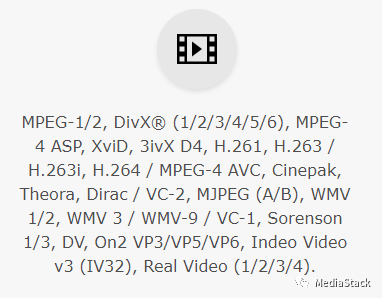
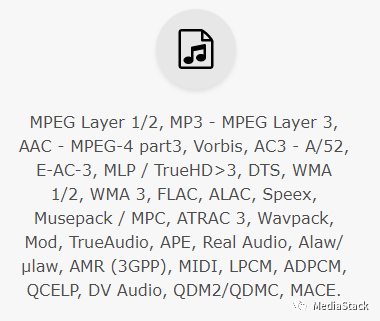
音频格式
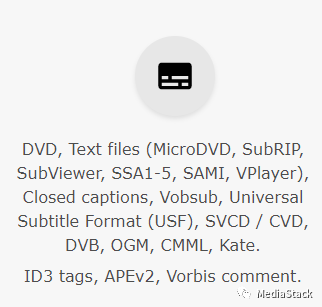
字幕格式
高级控制
VLC在视频、字幕同步、视频和音频过滤器方面拥有最完整的功能集。
高级格式
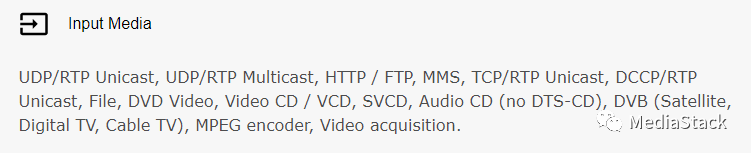
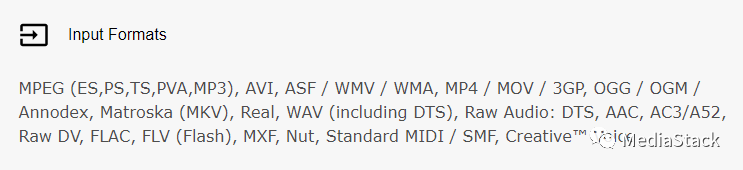
自定义
添加 外观.
如何使用这些皮肤?皮肤不适用于 Mac OS X!将下载的 VLT 文件放在以下文件夹中:在 Windows 上:VLC 安装目录中的skins文件夹(例如C:\Program Files\VideoLAN\VLC\skins)在 Linux/Unix 上:~/.local/share/vlc/skins2然后打开您的 VLC 设置并将您的界面从本机更改为皮肤。您可以在那里选择您想要的皮肤,或者在皮肤模式下通过右键单击皮肤上的某处并转到Interface>Choose Skin来更改它。VLC 需要重新启动才能更改为皮肤模式。
设计外观可采用 VLC 外观编辑器.
VLC 皮肤编辑器旨在为设计人员提供一个轻松的机会来为 VLC 媒体播放器创建皮肤,而无需了解 VLC 皮肤文件的内部结构。皮肤编辑器是VLC 皮肤的所见即所得编辑器,可帮助设计师更快、更轻松地创建皮肤。
安装 扩展.
可以添加一些插件或者其他扩展内容:
https://addons.videolan.org/browse?cat=325&ord=latest
查阅信息
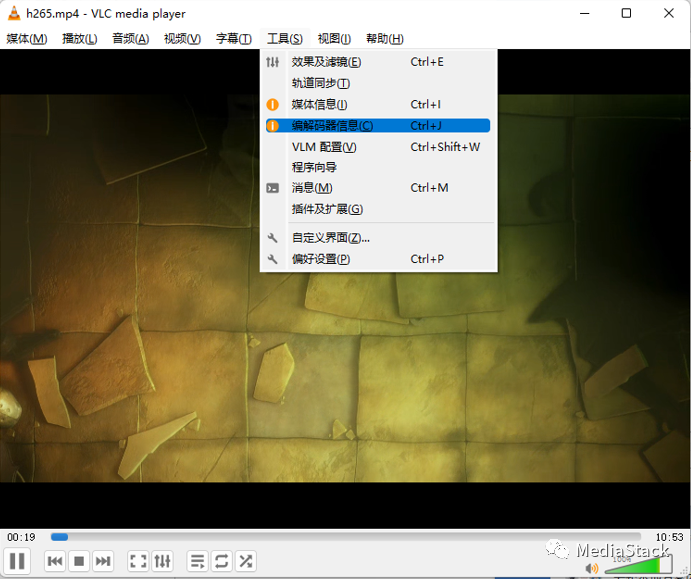
常用的一个功能:播放文件时候,在工具--“编解码器信息”中查看具体的编解码信息:
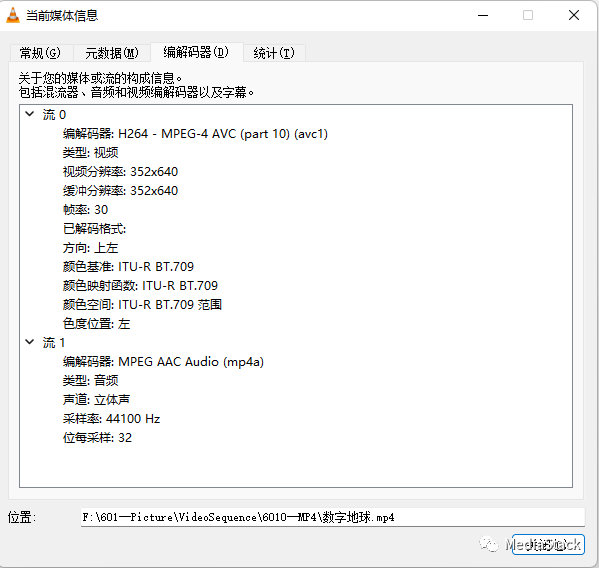
在该选项也可以查阅基本的编解码信息,包括编解码器类型,分辨率,帧率,色彩空间,以及音频中的声道,采样率,和位深等信息,方便工作中对接第三方客户时核对一些基本信息。
录制
录制一般比较简单,播放其他文件或者URL流时候,选择播放选中中录制即可。
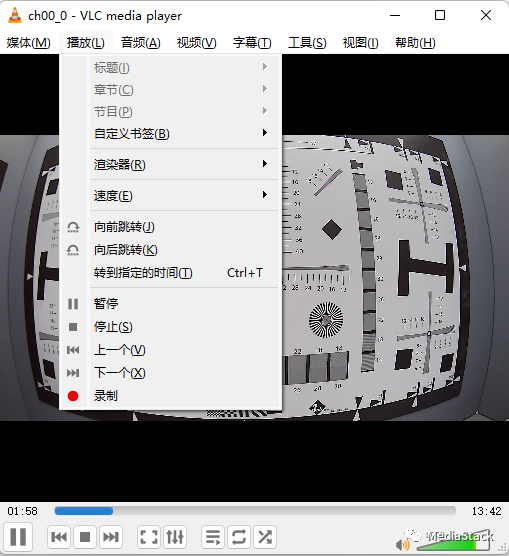
录制的内容一般存储在电脑的视频目录下。

或者可以在视图选项中,打开高级控制面板:
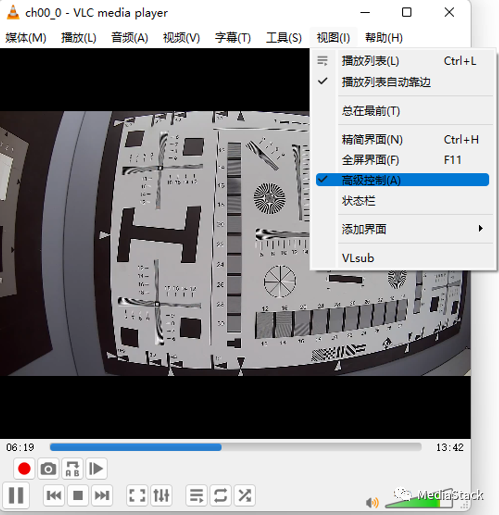
高级控制面板中依次是:录制,截图,设置循环,逐帧四个选项。
其他三个比较好理解,设置循环这边说明一下:

该选项的意思是:
(1)首先点击该按键选择一个时间点A作为循环播放的起始点,
(2)之后视频会继续播放;
(3)一定时间后,继续点击该按键,选择一个时间点B,作为循环播放的结束点;
(4)这时候,在A点和B点的视频段会循环播放。
转码
在媒体选项下拉框中,选择转换/保存,或者快捷点Ctrl+R;
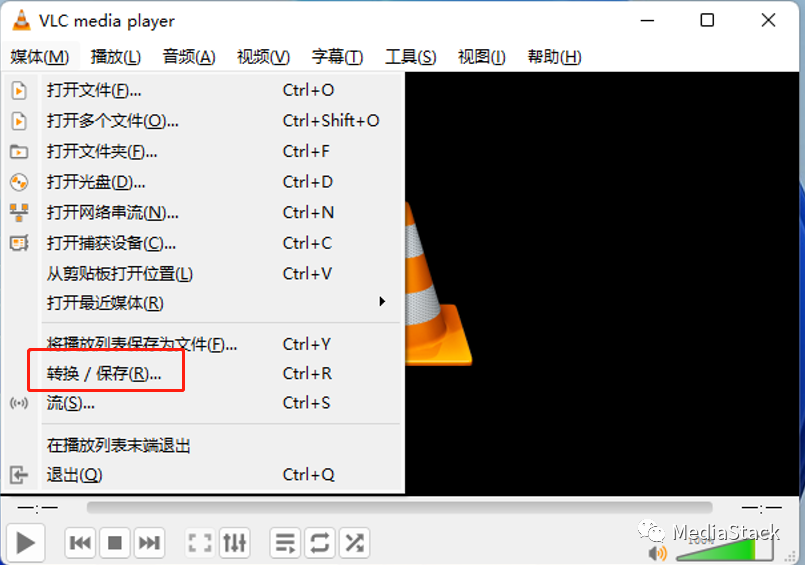
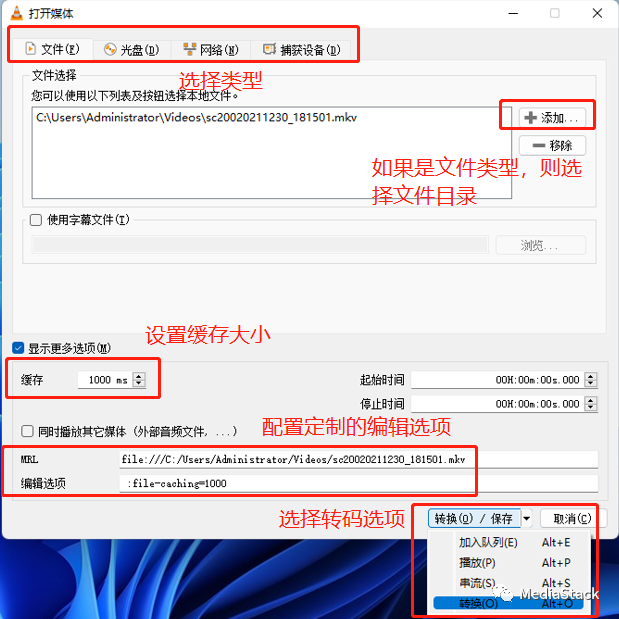
打开之后,依次按照如下步骤选择:
(1)选择类型(如果是文件,还需要选择文件目录);
(2)显示更多选项;
(3)设置缓存大小;
(4)配置部分可以定义的编辑选项;
(5)最后点击转换/保存按键,选择转换的选项,进入下一步骤
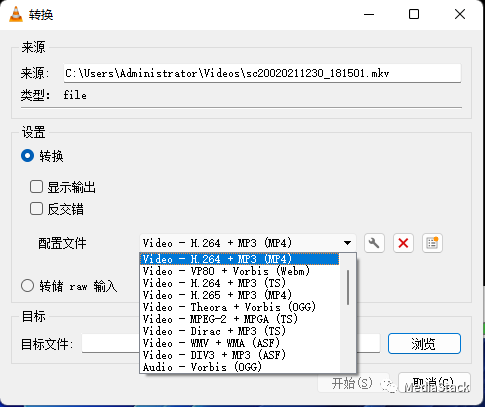
转换界面中选择要转换的类型,包括H264,H265, MPEG等视频格式,以及WMV,Vorbis,MP3等音频格式。
还可以有反交错,或者转储Raw输入等选项。依据不同的需求进行选择即可。
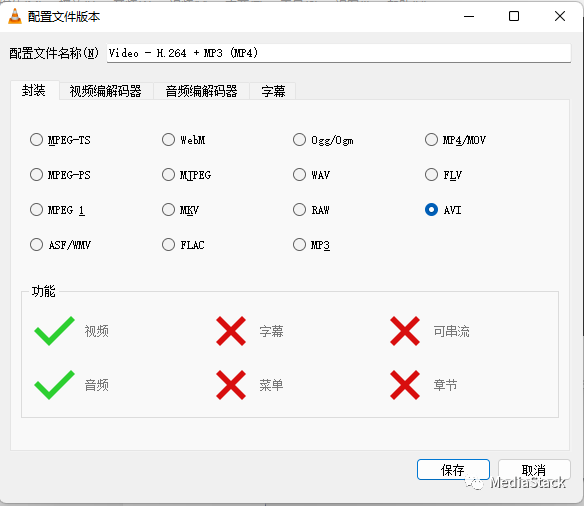
在配置文件的选择后面,点击“配置”按钮,如下图所示:

可以选择不同的文件格式,封装格式,字幕格式等。本次作者选择AVI录制,当时为了验证PC端VLC录制AVI文件是否可以在Windows自带的媒体播放器上播放。当然答案是否定的,因为VLC官方的bug。该问题已经提交PR给官网了。有兴趣的可以查看之前的文章:
至此,转码相关内容已经讲解完毕。
直播
在媒体选项中,选择“打开网络串流”选项,即可网络URL的播放。该功能作者用的比较多,因为工作需要,经常涉及网络摄像头,或者其他门口机等网络串流的确认和调试。比如测试视频特性
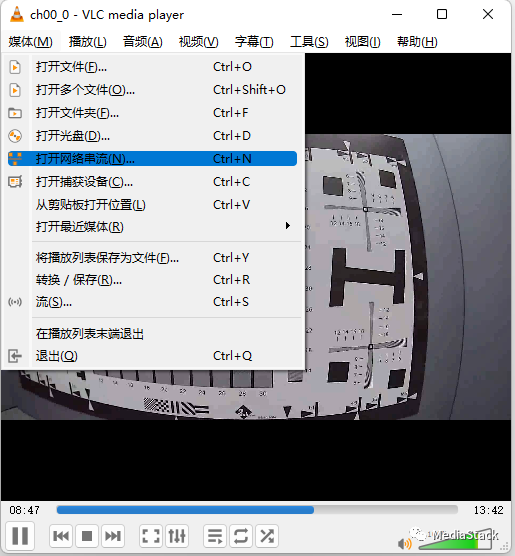
打开选择之后,就可以看到配置界面了:
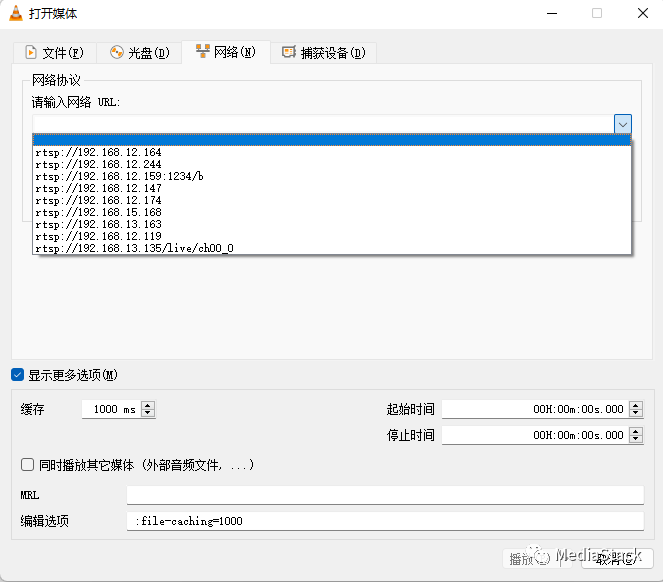
选择需要播放的URL即可出现画面了。当然也可以进行一些选项的配置,这个涉及RTSP的一些命令行操作了,在此不做介绍,有兴趣的自行查阅。
Debug
选择工具--消息,打开消息界面:
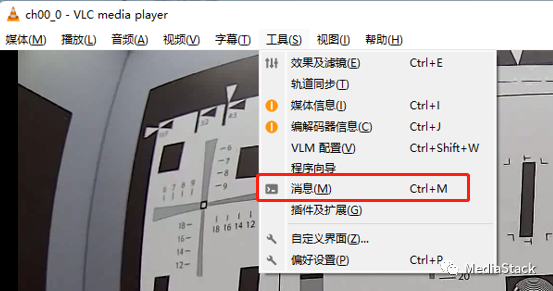
在详尽程度中可以选择:0(错误),1(警告),2(调试)等三种不同等级log。也可以选择滤镜,将log保存到特定位置。
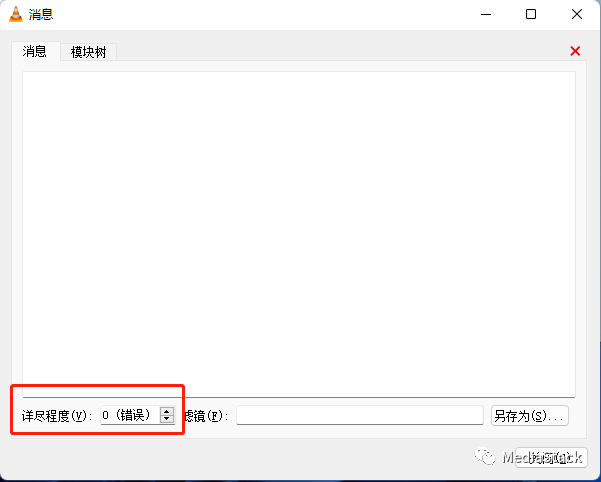
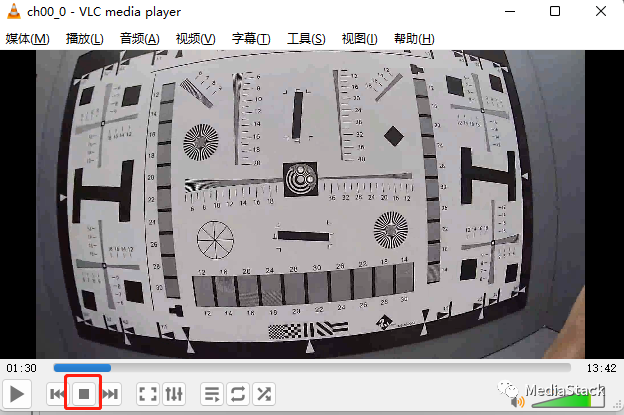
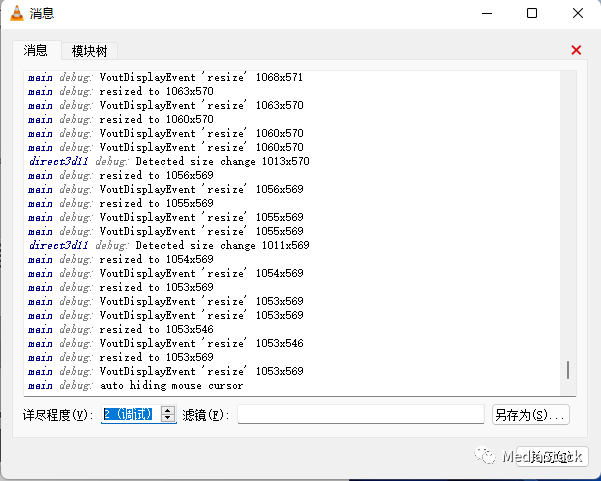
一般选择之后会立刻生效,可以点击进度条中重新播放,这里就可以看到
作者平常调试一些文件,播放一些网络URL时候,会进行一些参数的获取,一般采用这种方式查看。
效果及滤镜
在VLC的工具选项中,选择“效果及滤镜”选项可以打开音视频高级设置,包括一些常用的均衡器,压缩器等内容。
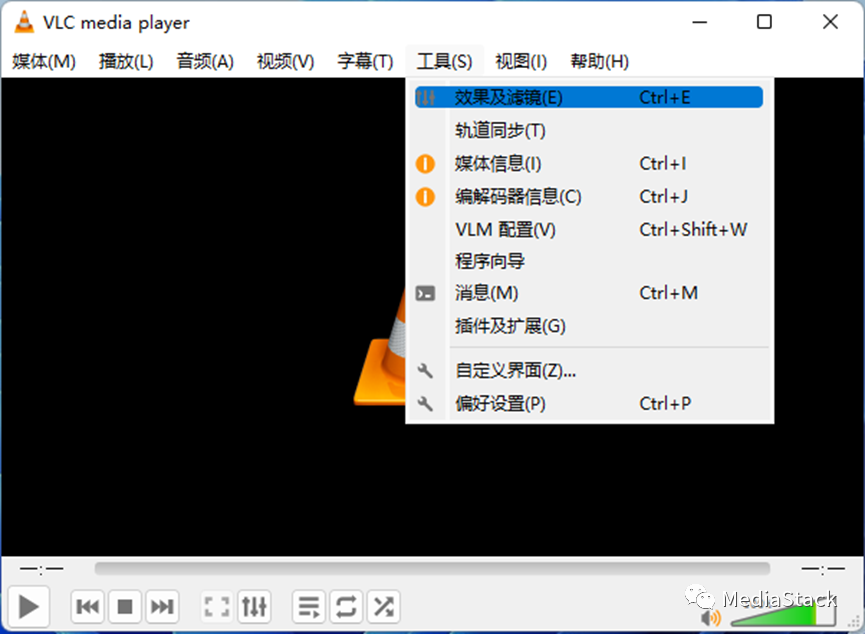
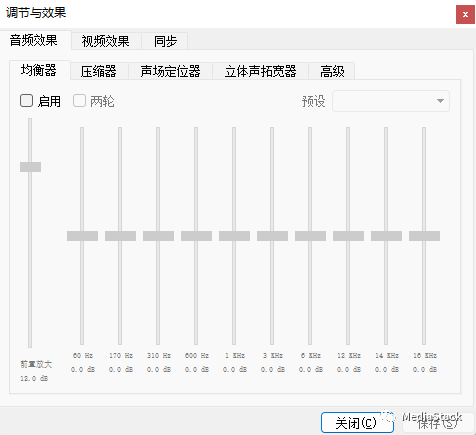
打开之后可以看到音频效果,视频效果,同步等高级功能:
音频效果:
(1)均衡器:包括是否启动,启动两轮,预设值,以及0Hz~16KHz的不同阶段调整等选项;
(2)压缩器:包括RMS/峰值,接入,释放,阈值,比率,补偿半径等内容;
(3)声场定位器:包括大小,宽度,干,湿,潮等音效;
(4)立体声拓宽器:包括延迟时间,反馈增益,交替反馈,干混等效果;
(5)高级:只有一个音节调整的选型。
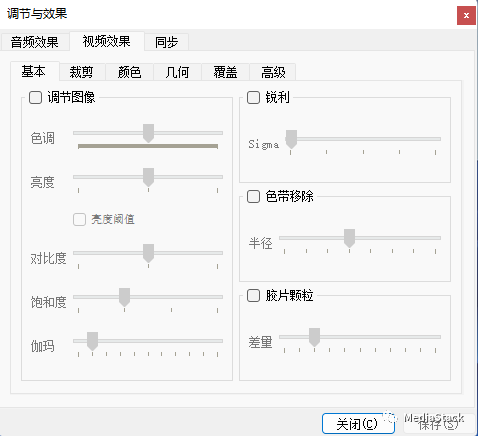
视频效果:
(1)基本:设置一些图像亮度,色调,对比度,饱和度,伽马射线,锐度,等基本
(2)裁剪:包括设置上,下,左,右等像素的值;以及上下校准,左右校准的选项;可以对画面做一些简单调整和裁剪。
(3)颜色:包括颜色提取,颜色阈值,反色,色调简化,梯度,棕褐等效果
(4)几何:包括交互缩放,旋转,墙选项,解谜游戏等选项;
(5)覆盖:包括添加标志,不透明选项,清除标志,添加文本等操作;
(6)高级:包括防闪烁,运动模糊,空间模糊,克隆,降噪器,立体3D,镜像,幻觉,波形,水面效果,运动检测等操作。
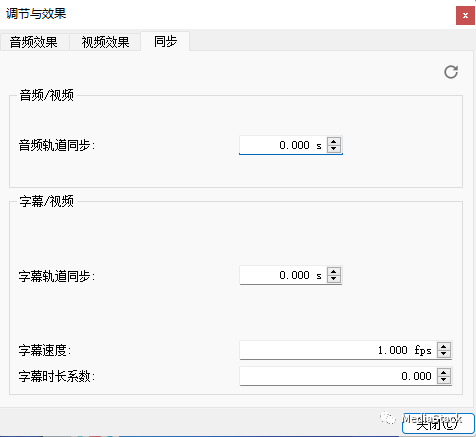
同步:
同步就比较简单了,就是做音视频,字幕等内容的同步操作。
捕获
捕获设备中可以打开USB摄像头,或者桌面等。
获取USB摄像头
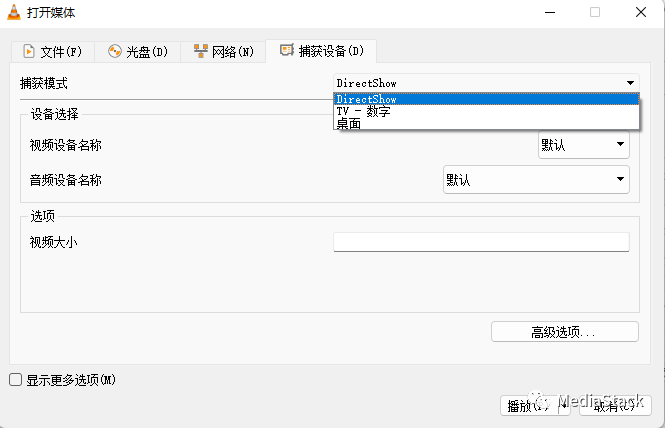
之前一篇文章中介绍如何获取USB摄像头的介绍,有兴趣的可以看一下。
获取桌面
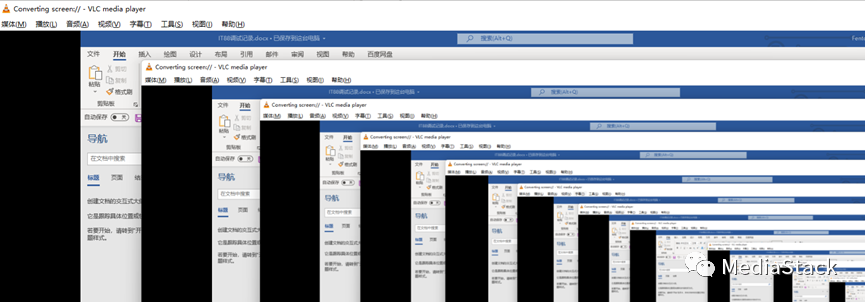
如果打开桌面,可能形成大图套小图了,如下截图:
偏好设置
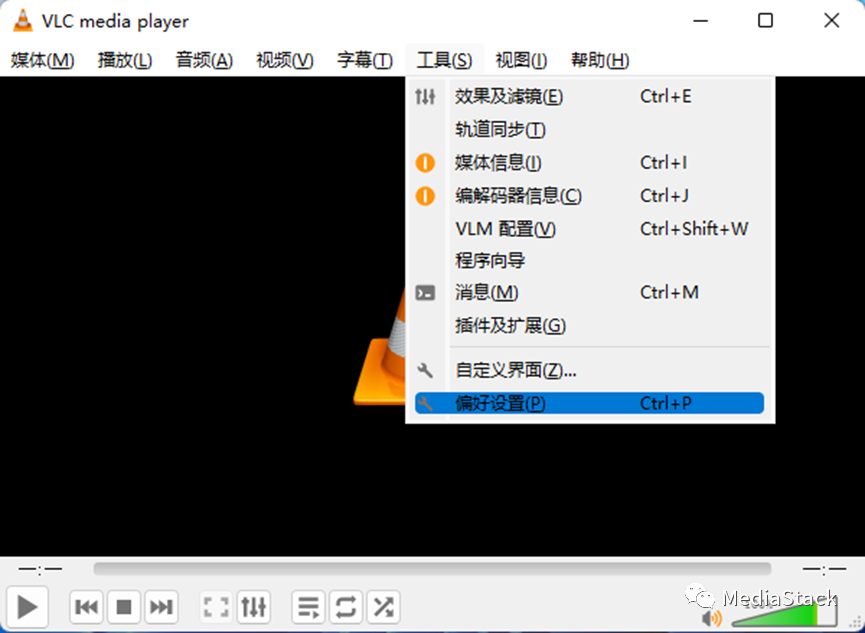
在工具中选择偏好设置,可以进行VLC的其他可选设置:
比如界面设置,选择自定义皮肤,
比如快捷键设置,
比如音视频设置,
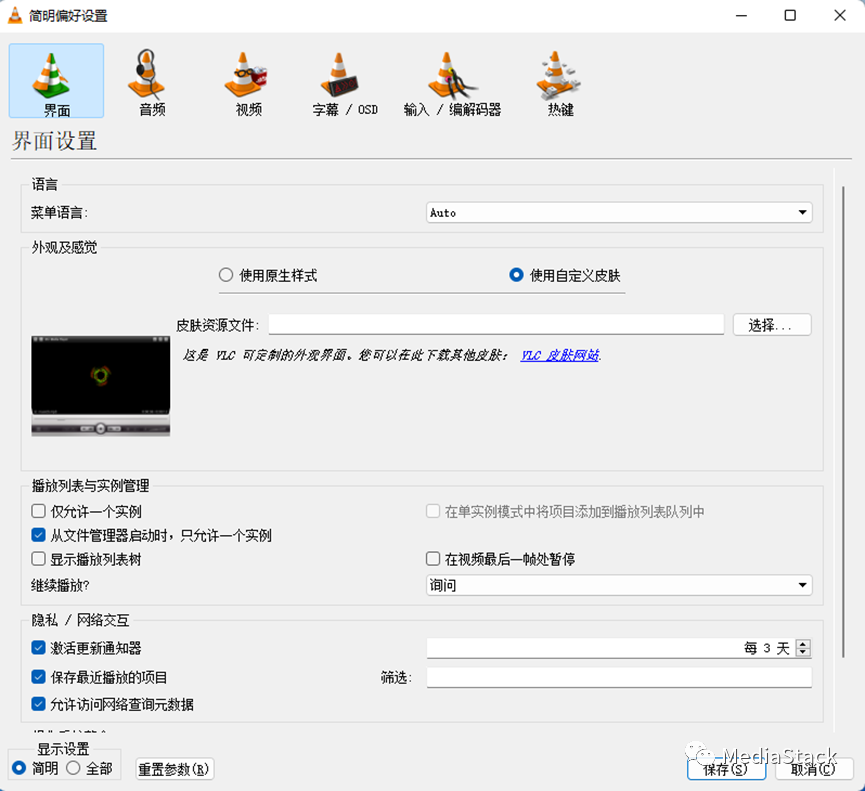
有兴趣的同学们可以自行设置。
以上是这次的分享。