解锁多媒体新境界:VLCMediaPlayer全攻略

7个月前 (09-18)相关教程


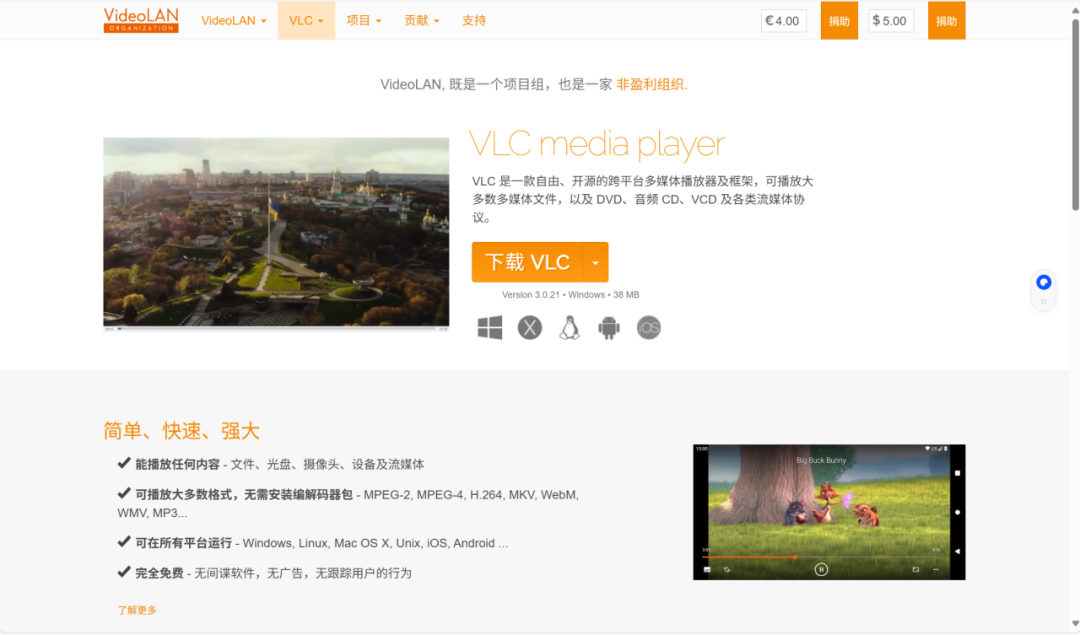
在数字媒体充斥生活每个角落的当下,一款强大且可靠的多媒体播放器至关重要。VLCMediaPlayer,这位多媒体领域的佼佼者,以其卓越的性能、广泛的兼容性和丰富的功能,赢得了全球数亿用户的青睐。无论是播放本地视频、音频文件,还是流畅播放网络流媒体,VLCMediaPlayer都能轻松胜任,堪称多媒体世界的“瑞士军刀”。接下来,让我们一同深入探索VLCMediaPlayer的精彩世界。

VLCMediaPlayer的诞生与发展

图片
图片
VLCMediaPlayer由VideoLAN项目团队开发,其历史可追溯到20世纪90年代末。最初,它是法国巴黎中央理工学院的一群学生为欧洲广播联盟(EBU)的一个项目而开发的。1996年,项目启动,旨在创建一个自由、开源且功能强大的多媒体播放器,以应对当时多媒体格式繁杂、播放软件兼容性差的问题。经过多年的精心打磨,2001年2月1日,VLCMediaPlayer首次发布,其最初名称为VideoLANClient,简称为VLC。

自发布以来,VLCMediaPlayer凭借开源的优势,吸引了来自全球各地开发者的积极参与。众多开发者不断为其贡献代码,修复漏洞,增添新功能,使其得以持续进化。在发展过程中,VLCMediaPlayer始终紧跟技术发展潮流,不断优化对新多媒体格式的支持,强化播放性能,提升用户体验。如今,它已从一个简单的多媒体播放器,成长为一个功能完备、支持多平台的多媒体播放框架,广泛应用于桌面操作系统和移动平台,成为全球最受欢迎的多媒体播放器之一。

核心功能:全方位满足多媒体播放需求

(一)格式兼容性:“万能播放器”名副其实
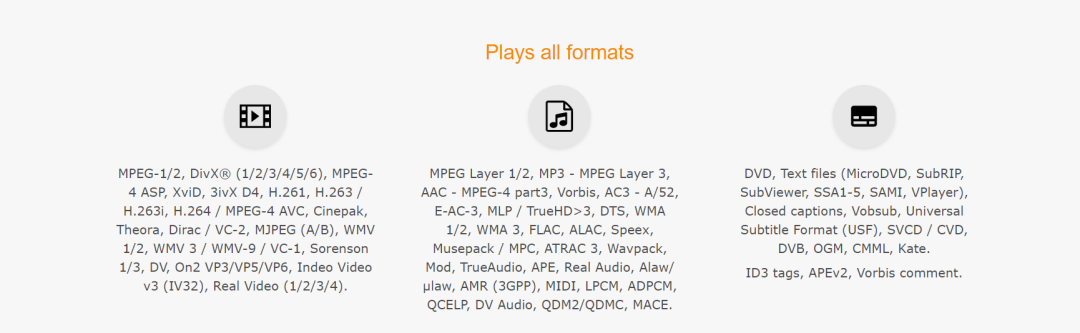
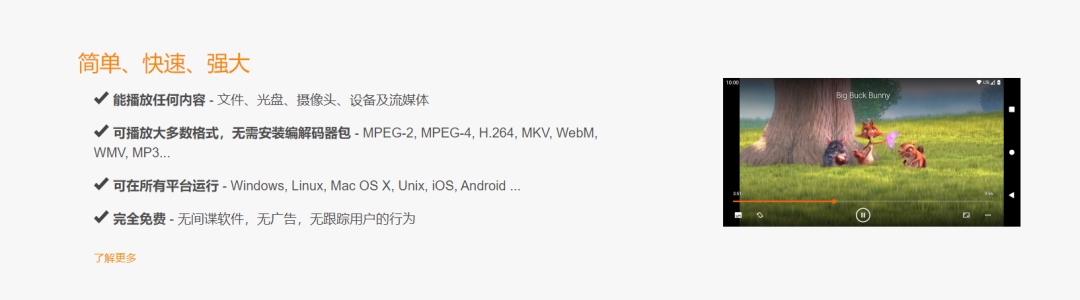
VLCMediaPlayer最为人津津乐道的,便是其几乎无所不包的格式兼容性,无愧于“万能播放器”的美誉。无论是常见的MP4、AVI、MKV、WMV等视频格式,还是MP3、WAV、FLAC、AAC等音频格式,VLCMediaPlayer都能轻松识别并流畅播放,无需用户额外安装任何解码器。
图片
以MP4格式为例,作为当今应用最为广泛的视频格式之一,MP4在网络视频、移动设备视频存储等方面占据主导地位。VLCMediaPlayer对MP4格式的支持极为出色,不仅能流畅播放标准MP4文件,还能完美应对包含多声道音频、多种字幕格式的复杂MP4文件。再看AVI格式,尽管它诞生时间较早,但许多老电影、视频教程等依然采用这一格式。VLCMediaPlayer对AVI格式的兼容性极佳,能够稳定播放包含Xvid、DivX等多种编码的AVI文件,让用户得以重温经典。
(二)播放功能:灵活控制,畅享媒体内容
VLCMediaPlayer的播放控制功能丰富且灵活,为用户带来了极致的播放体验。在基本播放控制方面,它提供了常见的播放、暂停、停止、快进、快退等功能,用户可通过界面上的按钮或键盘快捷键轻松操作。例如,按下空格键即可实现播放与暂停的切换,使用左右方向键可进行逐帧播放,大大方便了用户观看视频时的细节把控。
图片
除了基本控制,VLCMediaPlayer还支持多种高级播放功能。其中,播放速度调整功能尤为实用。无论是想要慢放视频,仔细品味精彩瞬间,还是快放视频,快速浏览内容概要,用户只需在播放设置中简单调整播放速度,即可实现0.25倍至4倍之间的任意速度播放。这一功能在学习外语、观看教学视频或回顾体育赛事精彩回放时,具有极高的实用价值。
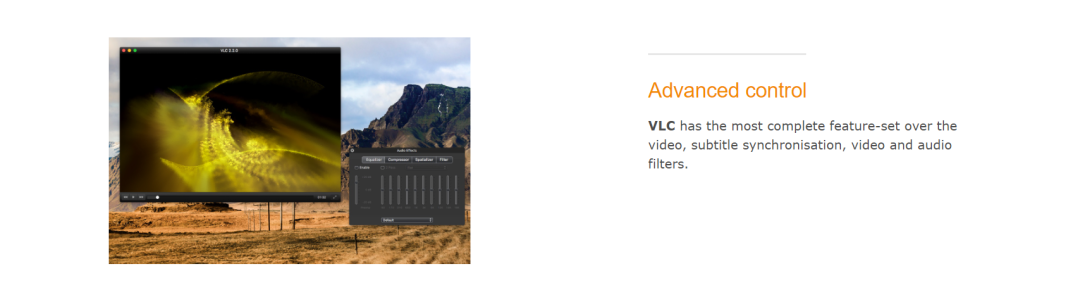
VLCMediaPlayer的音频和字幕同步功能也十分出色。在观看视频时,有时会出现音频与视频不同步,或者字幕显示时间不准确的情况。VLCMediaPlayer允许用户手动微调音频和字幕的同步时间,通过简单的操作,就能让音频、视频和字幕完美匹配,为用户带来沉浸式的观看体验。
(三)网络流媒体播放:随时随地,畅连世界
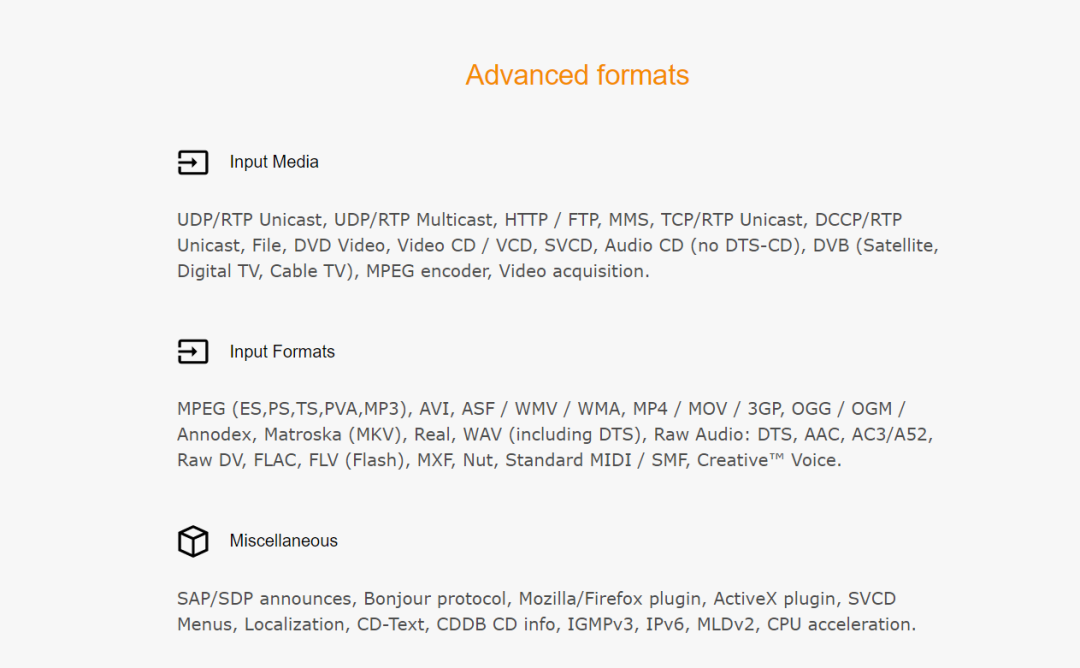
在互联网时代,网络流媒体播放已成为多媒体播放器的重要功能之一。VLCMediaPlayer在这方面表现卓越,它支持多种网络流媒体协议,如HTTP、RTSP、MMS等,能够流畅播放来自互联网的各类流媒体内容,包括在线视频、网络电台等。
图片
用户只需在VLCMediaPlayer中输入流媒体的URL地址,即可轻松连接并播放。例如,想要观看某个在线视频网站的直播节目,只需获取该直播节目的URL链接,将其输入到VLCMediaPlayer的“打开网络串流”选项中,点击播放,就能在VLCMediaPlayer中流畅观看直播。对于网络电台爱好者来说,VLCMediaPlayer同样是收听全球各地电台节目的得力工具。通过搜索网络电台的URL地址,用户可以轻松收听到来自不同国家和地区的丰富广播节目,感受多元文化的魅力。
(四)视频和音频滤镜:个性化媒体体验
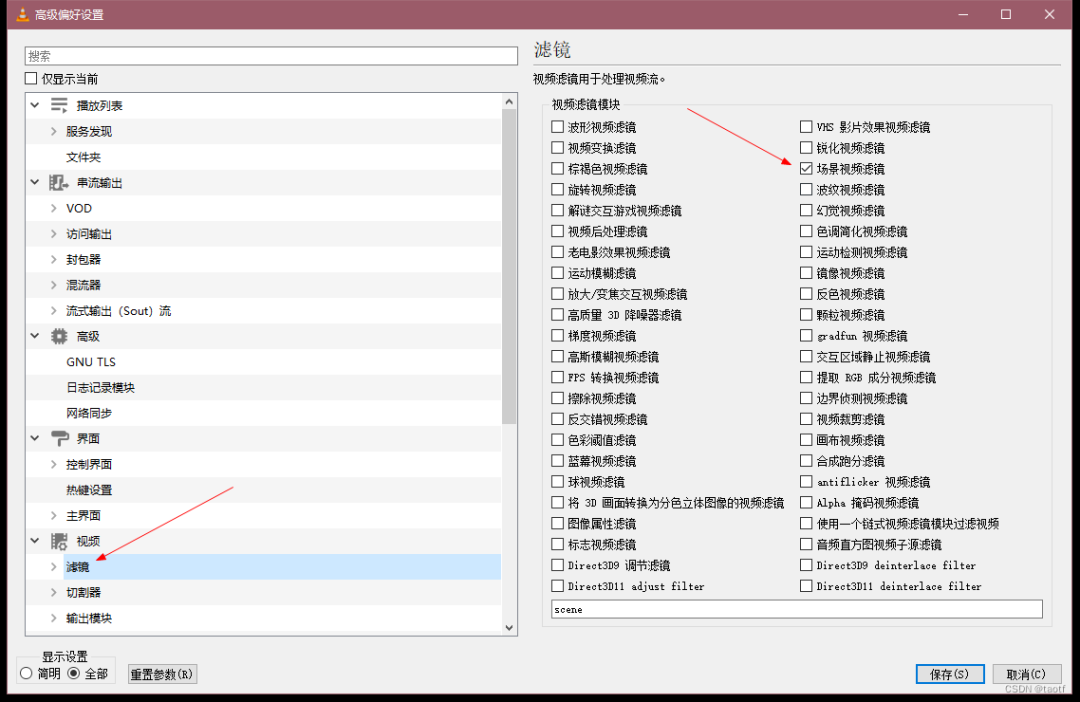
为满足用户对个性化播放效果的追求,VLCMediaPlayer提供了丰富的视频和音频滤镜。在视频滤镜方面,用户可以对视频的亮度、对比度、饱和度、色调等参数进行调整,打造出符合个人喜好的视觉效果。例如,在观看老电影时,通过适当增加对比度和饱和度,可以让画面更加清晰生动,还原电影的经典质感。此外,VLCMediaPlayer还支持一些特殊的视频滤镜,如去隔行滤镜,可有效改善隔行扫描视频的播放效果,使画面更加平滑流畅。
图片
音频滤镜同样丰富多样,用户可以通过均衡器对音频的不同频段进行调节,以满足不同音乐类型的听觉需求。对于喜欢听重低音的用户,可以适当增强低频段的音量;而对于追求清晰人声的用户,则可以提升中频段的增益。此外,VLCMediaPlayer还支持音频声道调整、音频延迟设置等功能,为用户提供了全方位的音频定制体验。


多平台支持:无缝衔接,处处随心

图片
(一)桌面平台:Windows、Mac、Linux全面覆盖
图片
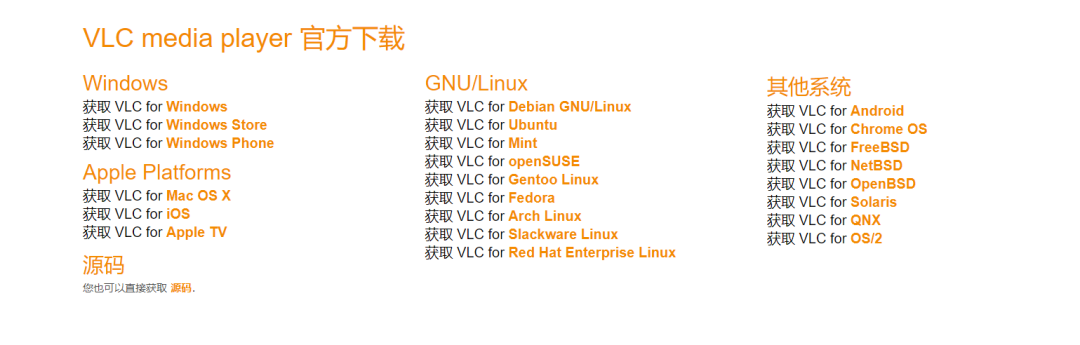
VLCMediaPlayer对桌面平台的支持堪称全面,无论是主流的Windows、Mac还是Linux操作系统,都能完美适配。在Windows平台上,从经典的WindowsXP到最新的Windows11,VLCMediaPlayer都能稳定运行,为广大Windows用户提供强大的多媒体播放功能。安装过程简单便捷,用户只需从VLC官方网站下载对应版本的安装程序,按照提示进行操作,即可轻松完成安装。安装完成后,VLCMediaPlayer能够与Windows系统深度集成,用户可以通过右键菜单直接使用VLC打开媒体文件,方便快捷。
图片
对于Mac用户而言,VLCMediaPlayer同样是不可或缺的多媒体伴侣。在MacOS系统上,VLCMediaPlayer以其简洁的界面和强大的功能,赢得了众多用户的喜爱。安装时,用户只需将下载的安装包中的VLC应用程序拖动到“应用程序”文件夹中,即可完成安装。在使用过程中,VLCMediaPlayer能够充分利用Mac硬件的性能优势,为用户呈现出高品质的视频和音频播放效果。
Linux用户也能在VLCMediaPlayer中找到属于自己的多媒体解决方案。由于Linux发行版众多,VLCMediaPlayer提供了多种安装方式,以满足不同用户的需求。大多数Linux发行版的软件源中都包含VLCMediaPlayer,用户只需通过包管理器执行简单的命令,即可完成安装。例如,在Ubuntu系统中,用户只需在终端中输入“sudoaptinstallvlc”,即可快速安装VLCMediaPlayer。这种便捷的安装方式,使得VLCMediaPlayer在Linux社区中广受欢迎。
(二)移动平台:Android、iOS便捷随身
图片

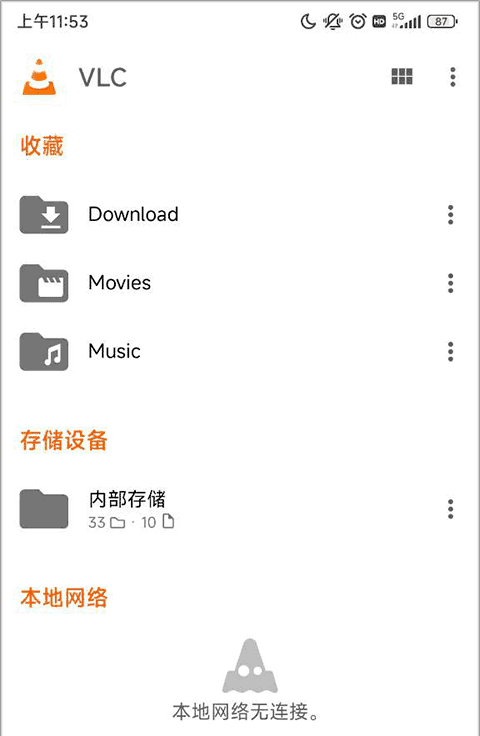
随着移动设备的普及,VLCMediaPlayer也积极拓展移动平台市场,为Android和iOS用户带来了便捷的多媒体播放体验。在Android平台上,VLCforAndroid应用程序功能强大,与桌面版相比,几乎毫不逊色。它支持从手机本地存储、SD卡或网络中播放各种媒体文件,用户界面简洁直观,操作方便。通过触摸屏幕,用户可以轻松实现播放控制、音量调节、亮度调节等操作。此外,VLCforAndroid还支持手势操作,例如在屏幕上左右滑动可实现快进和快退,上下滑动可调节音量和亮度,为用户带来了更加便捷的使用体验。
对于iOS用户,VLCforiOS同样表现出色。它在AppStore上可供免费下载,安装后即可在iPhone和iPad上畅享VLCMediaPlayer的强大功能。VLCforiOS支持多种视频和音频格式,能够与iOS系统的文件管理系统无缝集成,用户可以方便地从iCloudDrive、Dropbox等云存储服务中导入媒体文件进行播放。同时,VLCforiOS还支持AirPlay功能,用户可以将手机上播放的视频通过AirPlay投射到大屏幕电视上,获得更好的观看体验。


安装流程详解

图片
(一)Windows系统安装步骤
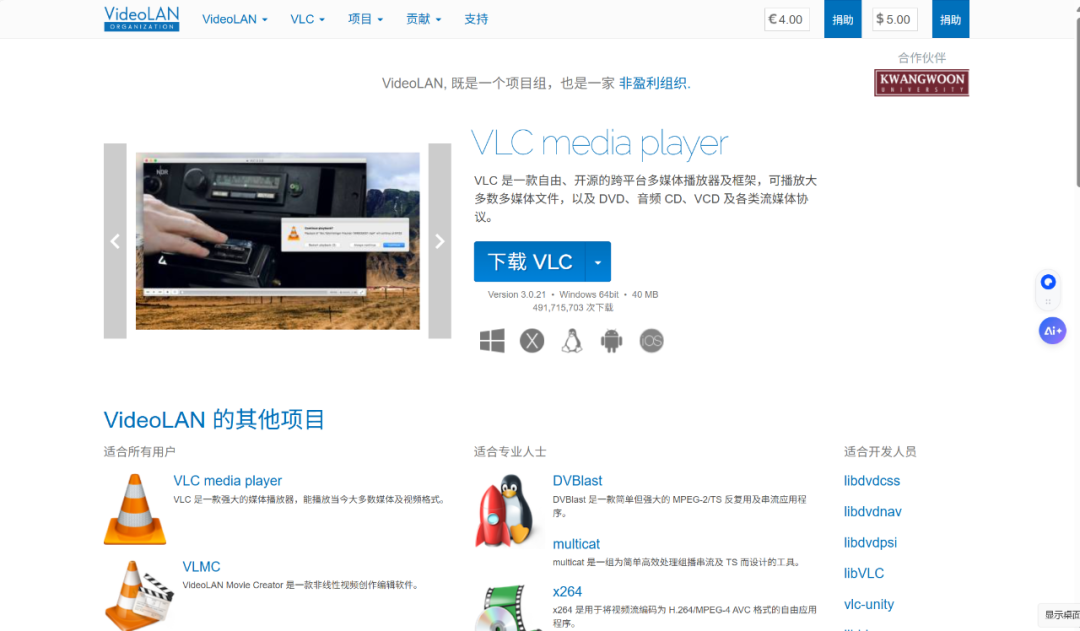
1.首先,打开浏览器,访问VLC官方网站(https://www.videolan.com.cn)。在网站首页,找到“DownloadVLC”按钮,点击进入下载页面。
图片
2.在下载页面中,系统会自动检测您的操作系统为Windows,并提供相应的下载选项。一般情况下,建议选择最新版本的VLCMediaPlayer进行下载。点击下载链接后,等待下载完成。
3.下载完成后,找到下载的安装文件,一般为“vlc-版本号-win64.exe”(如果您的电脑是32位系统,则为“vlc-版本号-win32.exe”)。双击运行该安装文件。
4.安装向导启动,首先会出现语言选择界面,在下拉框中选择“中文(简体)”,然后点击“OK”。
5.进入安装界面,点击“下一步”。
6.阅读许可协议,如果您同意协议内容,点击“下一步”继续安装。
7.选择安装组件,一般保持默认选择即可,然后点击“下一步”。
8.选择安装路径,您可以点击“浏览”按钮选择其他磁盘和文件夹进行安装,注意安装路径中不要包含中文或特殊字符,以免出现问题。选择好路径后,点击“安装”。
9.安装过程开始,等待安装进度完成,这个过程可能需要几分钟时间,请耐心等待。
10.安装完成后,会出现安装完成界面,您可以勾选“运行VLCMediaPlayer”选项,然后点击“完成”。此时,VLCMediaPlayer就安装成功并启动了。
(二)Mac系统安装步骤
1.打开浏览器,进入VLC官方网站(https://www.videolan.org/vlc/),点击“DownloadVLC”按钮。
2.在下载页面,找到适合Mac系统的下载选项,一般为“VLCforMac”,点击下载链接,等待下载完成。
3.下载完成后,在“下载”文件夹中找到下载的安装包,一般为“VLC-版本号.dmg”。双击打开该安装包。
4.打开安装包后,会出现一个包含VLC应用程序图标和“应用程序”文件夹图标的窗口。将VLC应用程序图标拖动到“应用程序”文件夹图标上,即可完成安装。
5.安装完成后,您可以在“应用程序”文件夹中找到VLCMediaPlayer图标,双击即可启动应用。

使用技巧与进阶功能

图片
图片

01

定制个性化界面:彰显独特风格

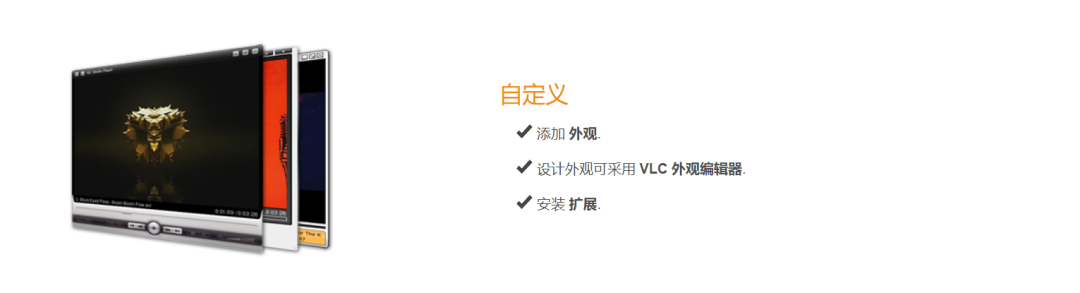
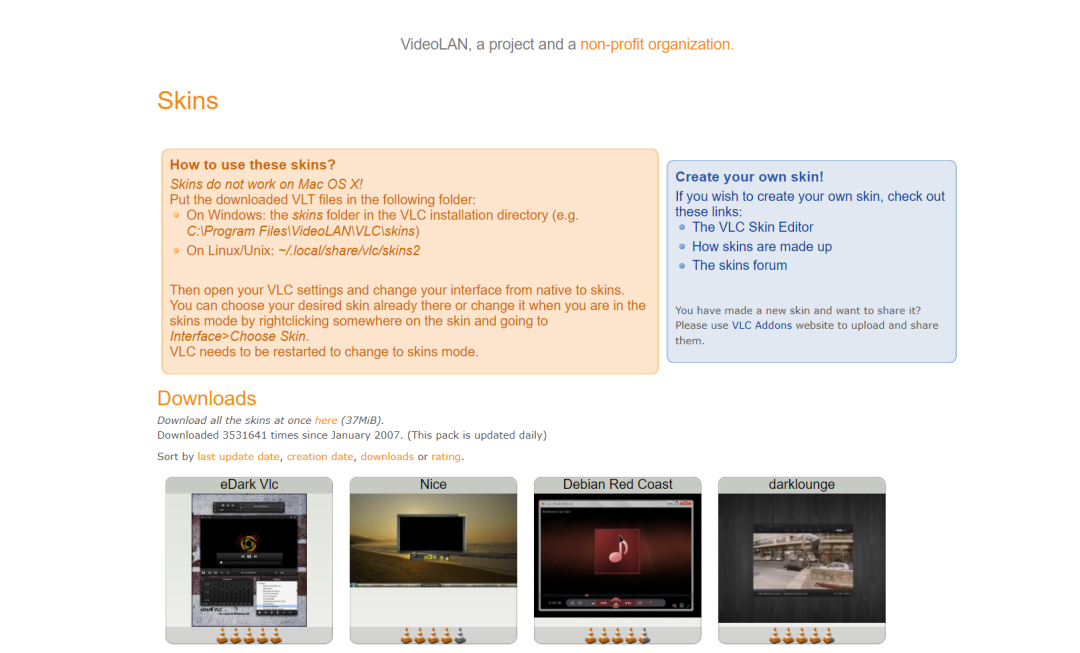
VLCMediaPlayer允许用户根据自己的喜好定制界面,打造个性化的播放环境。用户可以通过更换皮肤来改变播放器的外观风格。VLC官方网站提供了丰富多样的皮肤资源供用户下载,这些皮肤涵盖了各种风格,从简约现代到复古经典,从清新淡雅到炫酷华丽,满足了不同用户的审美需求。用户只需下载喜欢的皮肤文件,然后在VLCMediaPlayer的“工具”-“皮肤选择器”中选择相应的皮肤文件,即可完成皮肤更换,让播放器焕然一新。
图片
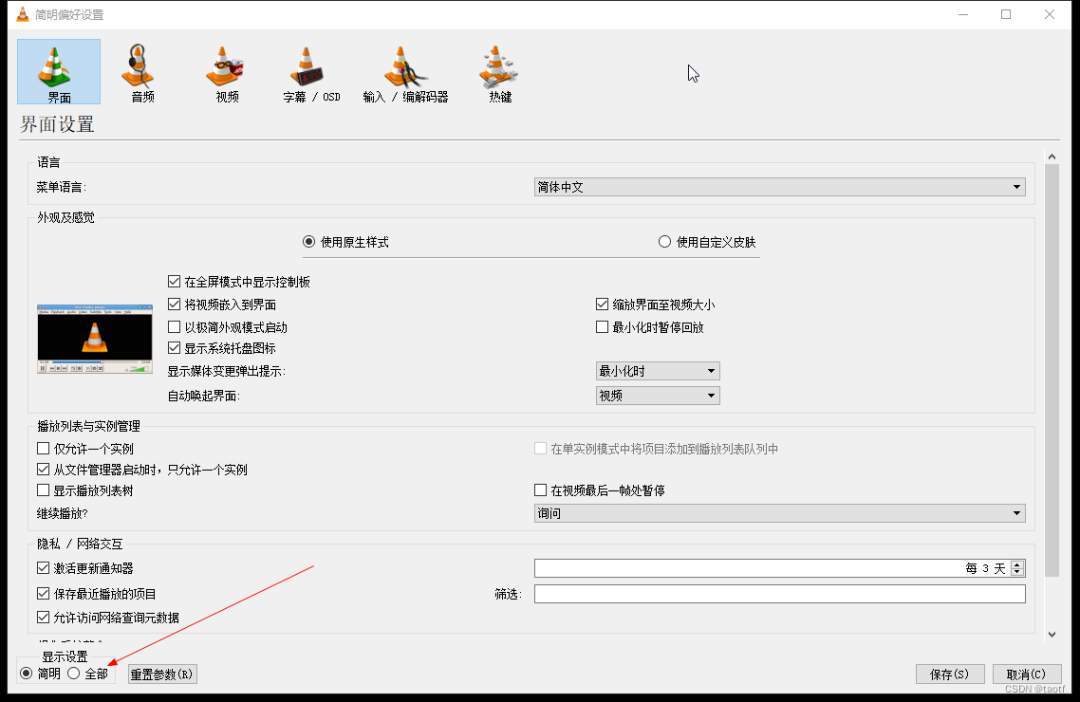
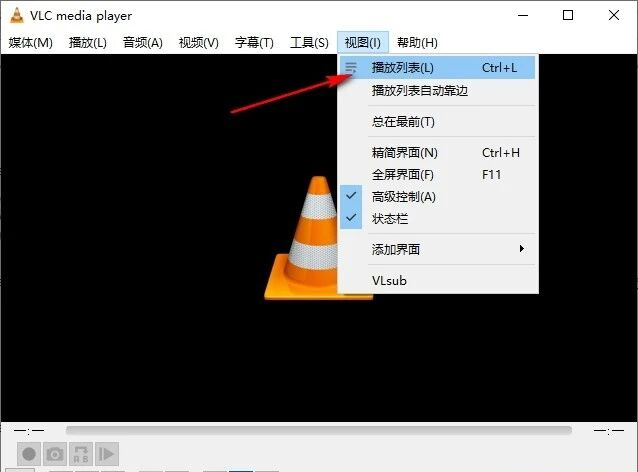
除了更换皮肤,用户还可以对播放器的界面布局进行调整。在“视图”菜单中,用户可以选择显示或隐藏不同的界面元素,如播放列表、字幕栏、状态栏等。通过合理调整界面布局,用户可以使播放器更加简洁高效,符合自己的使用习惯。
图片

02

利用命令行功能:高效操作

对于熟悉命令行操作的高级用户来说,VLCMediaPlayer的命令行功能提供了更加高效便捷的操作方式。通过命令行,用户可以实现一些在图形界面中难以完成的操作。例如,用户可以使用命令行批量播放多个媒体文件,只需在命令行中输入“vlcfile1.mp4file2.mkvfile3.mp3”(假设file1.mp4、file2.mkv、file3.mp3为要播放的媒体文件),即可一次性播放这些文件。此外,用户还可以通过命令行设置播放参数,如播放速度、音量大小、视频输出模式等。例如,要以2倍速度播放视频文件,可以使用命令“vlc-f--rate=2video.mp4”。

03

创建播放列表:有序管理媒体资源

在日常使用中,用户可能会积累大量的媒体文件。为了方便管理和播放这些文件,VLCMediaPlayer提供了创建播放列表的功能。用户可以通过“媒体”-“打开多个文件”选项,选择多个要添加到播放列表的媒体文件,然后点击“播放列表”按钮,将这些文件添加到播放列表中。用户还可以对播放列表进行编辑,如调整文件顺序、删除文件、添加文件夹等。创建好的播放列表可以保存下来,下次使用时直接打开播放列表,即可按照预定顺序播放其中的媒体文件,大大提高了播放效率。
图片


结语

VLCMediaPlayer以其开源、免费的特性,强大的格式兼容性、丰富的功能、广泛的多平台支持以及不断进化的潜力,成为了多媒体播放器领域的标杆之作。无论是普通用户日常观看视频、收听音乐,还是专业人士进行多媒体内容的审查、编辑,VLCMediaPlayer都能提供出色的支持。它不仅是一款播放器,更是连接用户与丰富多彩多媒体世界的桥梁。如果你还在为寻找一款理想的多媒体播放器而烦恼,不妨试试VLCMediaPlayer,相信它会给你带来意想不到的惊喜。

在未来,随着多媒体技术的不断发展,我们有理由相信VLCMediaPlayer将继续秉持开源精神,不断创新和完善,为全球用户带来更加卓越的多媒体播放体验。让我们一同期待VLCMediaPlayer在多媒体领域创造更多的辉煌。