
Mac 必装神器!VLC 播放器安装全攻略,告别格式烦恼
为什么 Mac 用户都爱 VLC 播放器?
如果你是 Mac 用户,一定遇到过这样的困扰:辛辛苦苦下载的视频文件,却发现 QuickTime 播放器根本不支持?这时候,VLC 播放器就是你的救星!
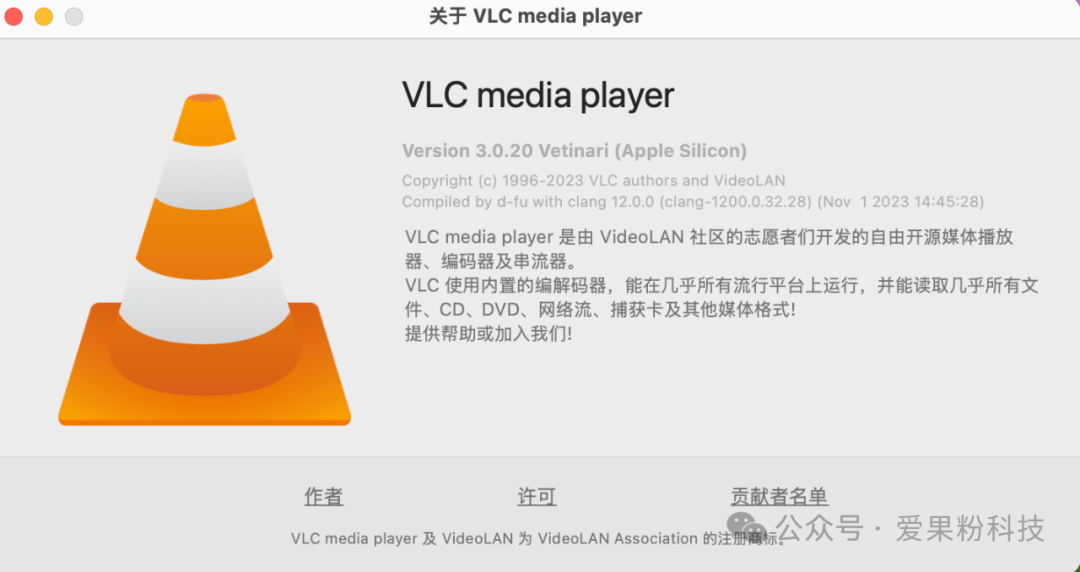
VLC 播放器是一款完全免费开源的跨平台多媒体播放器,它几乎能播放所有格式的音视频文件,无需额外安装任何解码器。对于 Mac 用户来说,这简直是解决格式兼容性问题的神器!
VLC 播放器的核心优势
格式全兼容
:支持 MP4、MKV、AVI、MP3、FLAC 等几乎所有音视频格式 完全免费
:无广告、无捆绑、无跟踪,纯粹的播放体验 跨平台支持
:Windows、Mac、Linux、iOS、Android 全覆盖 流媒体功能
:支持网络视频、IPTV、直播流播放 播放未完成文件
:可以边下载边播放,无需等待完整下载
第一步:下载 VLC 播放器
官方网站下载(推荐)
最安全可靠的方式是从 VLC 官方网站下载:
打开浏览器,访问 VLC 官方网站:https://www.videolan.org/vlc/
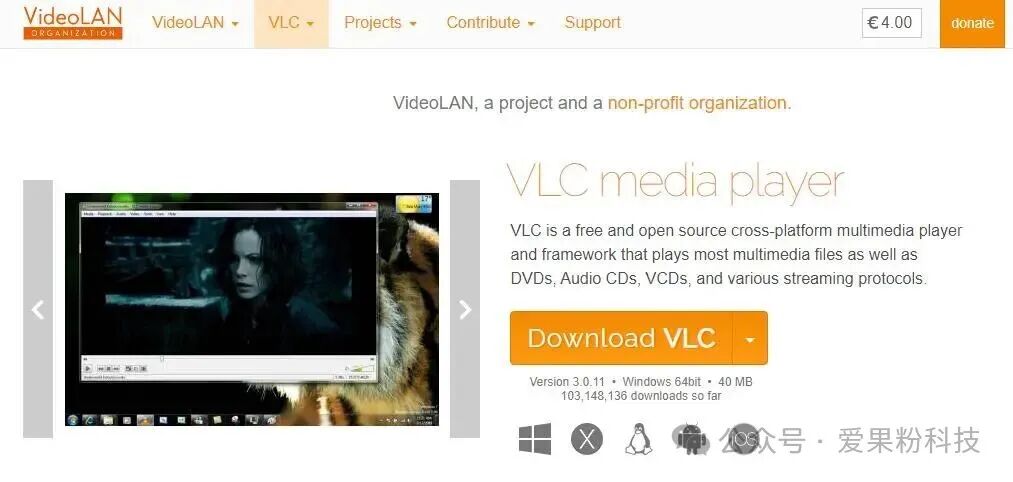
网站会自动检测你的操作系统,点击 "Download VLC" 按钮
下载完成后,在 "下载" 文件夹中找到名为 "vlc-3.x.x.dmg" 的文件
注意事项
文件大小
:Mac 版 VLC 约 48MB,下载速度很快 系统要求
:需要 macOS 10.7.5 或更高版本 兼容性
:支持 Intel 芯片和 Apple Silicon 芯片的 Mac
第二步:安装 VLC 播放器
DMG 文件安装步骤
打开 DMG 文件:双击下载的.dmg 文件,系统会自动挂载虚拟磁盘
拖拽安装:在弹出的窗口中,将 VLC 图标拖拽到 "应用程序" 文件夹中
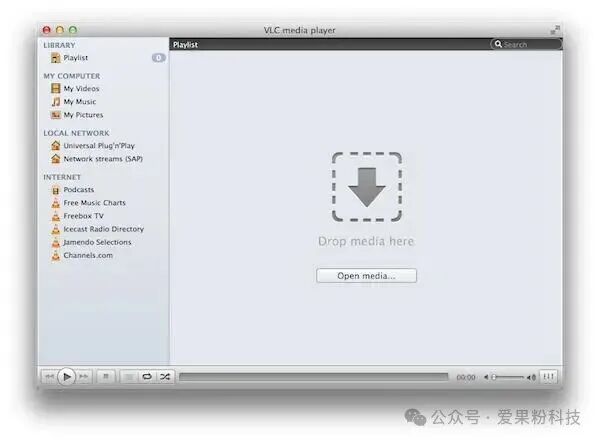
完成安装:等待文件复制完成,安装过程通常只需几秒钟
推出磁盘:安装完成后,记得点击桌面左上角的 "推出" 按钮,移除虚拟磁盘
命令行安装方式(进阶用户)
如果你习惯使用命令行,可以通过 Homebrew 安装:
brew install--cask vlc
安装完成后,在终端输入以下命令启动:
open /Applications/VLC.app
第三步:解决安全设置问题
常见安全提示
第一次打开 VLC 时,可能会遇到 "无法打开,因为它来自身份不明的开发者" 的提示。这是 macOS 的安全保护机制。
解决方法
方法一:右键打开
右键点击 VLC 图标 选择 "打开" 选项 在弹出的对话框中再次点击 "打开" 方法二:系统设置调整
打开 "系统设置" 选择 "隐私与安全性" 在 "安全性" 部分找到被阻止的应用 点击 "仍要打开"
第四步:设置中文界面
默认语言设置
VLC 安装后默认是英文界面,我们来设置成中文:
打开偏好设置
启动 VLC 播放器 点击顶部菜单栏的 "VLC" 选择 "Preferences"(快捷键:Command + ,) 更改语言设置
在左侧菜单中选择 "Interface" 在 "Language" 下拉菜单中选择 "简体中文" 点击 "Save" 保存设置 重启生效
关闭 VLC 播放器 重新启动,界面就会变成中文了
VLC 播放器的实用功能
1. 基本播放操作
打开文件
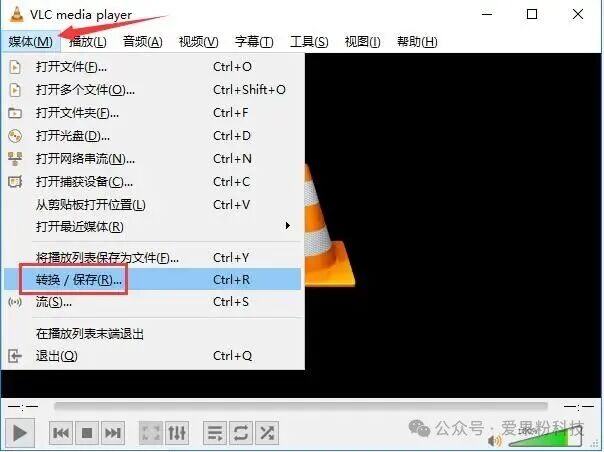
:拖拽文件到 VLC 窗口,或通过 "媒体"→"打开文件" 播放控制
:空格键暂停 / 播放,方向键快进快退 音量调节
:Command + 上 / 下箭头,或直接拖拽音量滑块
2. 高级功能
网络串流
:支持播放网络视频流、IPTV 字幕支持
:自动加载同文件夹字幕,支持多种字幕格式 播放列表
:创建和管理播放列表,支持批量播放 截图功能
:播放时按 Command + Shift + S 可以截图
3. 快捷键大全
播放控制:
空格键:暂停 / 播放 左 / 右箭头:快退 / 快进 10 秒 上 / 下箭头:音量调节 Command + R:循环播放 窗口控制:
Command + F:全屏 / 退出全屏 Command + 1:普通视图 Command + 2:精简视图
常见问题解答
Q1:VLC 播放器会占用很多系统资源吗?
A:VLC 是轻量级播放器,对系统资源占用很小,即使是旧款 Mac 也能流畅运行。
Q2:VLC 支持 4K 视频播放吗?
A:完全支持!VLC 对 4K、HDR 等高清视频格式有很好的支持,还能硬件加速解码。
Q3:为什么有些视频播放时没有声音?
A:可能是音频格式不兼容,可以尝试更新 VLC 到最新版本,或检查音频输出设置。
Q4:VLC 可以播放加密的 DVD 吗?
A:是的,VLC 内置了 DVD 解密功能,可以直接播放加密的 DVD 光盘。
总结
VLC 播放器是 Mac 用户必备的多媒体播放工具,它解决了 QuickTime 格式支持有限的问题,提供了更丰富的功能和更好的兼容性。
安装 VLC 的 4 个关键步骤:
从官方网站下载 DMG 安装包 拖拽安装到应用程序文件夹 解决安全设置问题 设置中文界面
现在,你已经掌握了 Mac 安装 VLC 播放器的完整教程,赶快安装体验吧!无论你是想看电影、听音乐,还是处理各种格式的媒体文件,VLC 都能满足你的需求。
小贴士:定期检查 VLC 更新,获取更好的功能和兼容性!