开源播放器,简洁无广~ 分享一款Windows端多媒体播放器
一款好用的影音播放器会带来极致的观影体验,电脑端常用的像potplayer功能全面解码能力强,KM播放器也很不错。安卓端像常见的MX、KX等格式支持全面,解码能力也很不错。
本地影音播放器只要功能全面、解码强、界面干净整洁,不需要太多臃肿设计就可以。
今天分享一款Windows端多媒体播放器,也很出名,用着很不错
VLC media player (Windows)

软件介绍:
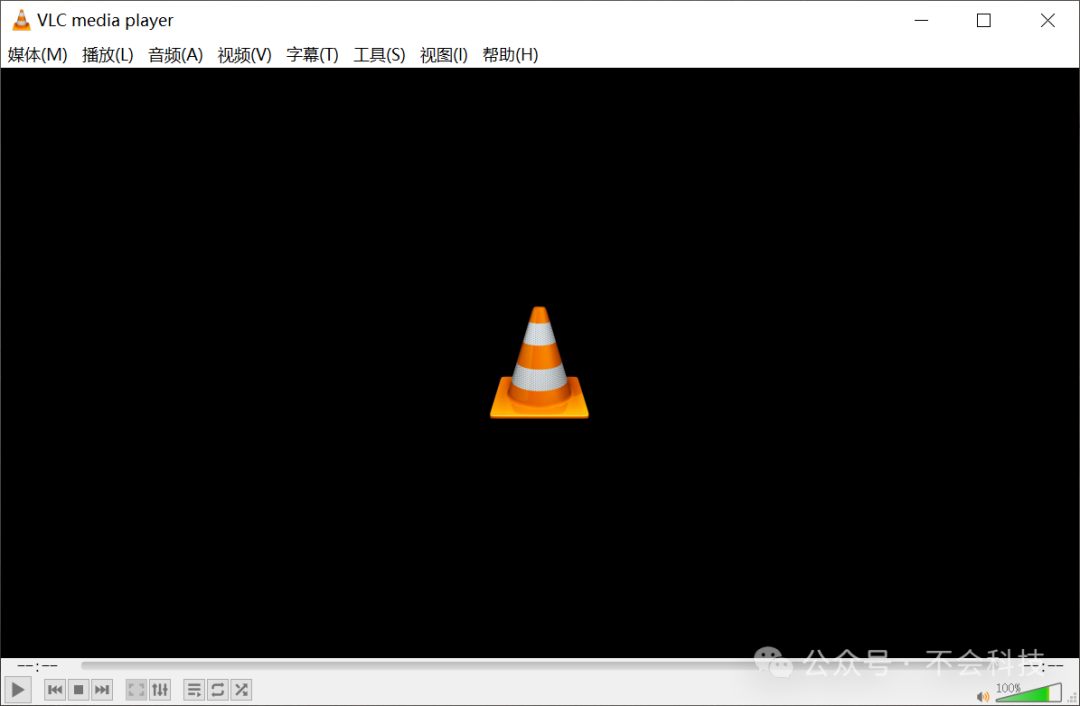
VLC media player是一款开源跨平台的多媒体播放器,支持播放大多数多媒体文件、DVD、音频CD等。
软件基于GPL开源协议,代码透明,无任何捆绑广告完全免费,提供安装版和便携版,便携版无需安装解压即用。
VLC支持Windows、Linux、macOS、安卓、iOS等全平台,今天分享的是Windows端安装版和便携版。
主要功能:
1.格式全面
全格式支持:支持原生MPEG1/2/4、H.264/265、VP8/9、mkv、avi等超过900种音视频格式,无需安装额外的解码包
黑科技:可以播放为下载完的BT文件,加密DVD、蓝光光盘、不完整或损坏的AVI文件,也可以指直接输入网络摄像头的地址实时查看。
高清支持:提供多种硬件加速,4K、8K、HDR高码率视频在普通电脑上也能流畅播放,占用极低。
2.流媒体和在线播放
在线内容播放:支持http、RTSP、FTP等主流流媒体协议,可以通过快捷键CTRL+N,输入网址即可在线播放。
流媒体服务:可以将VLC作为流媒体服务器,将本地视频传输到局域网中的其它设备。
3.实用工具
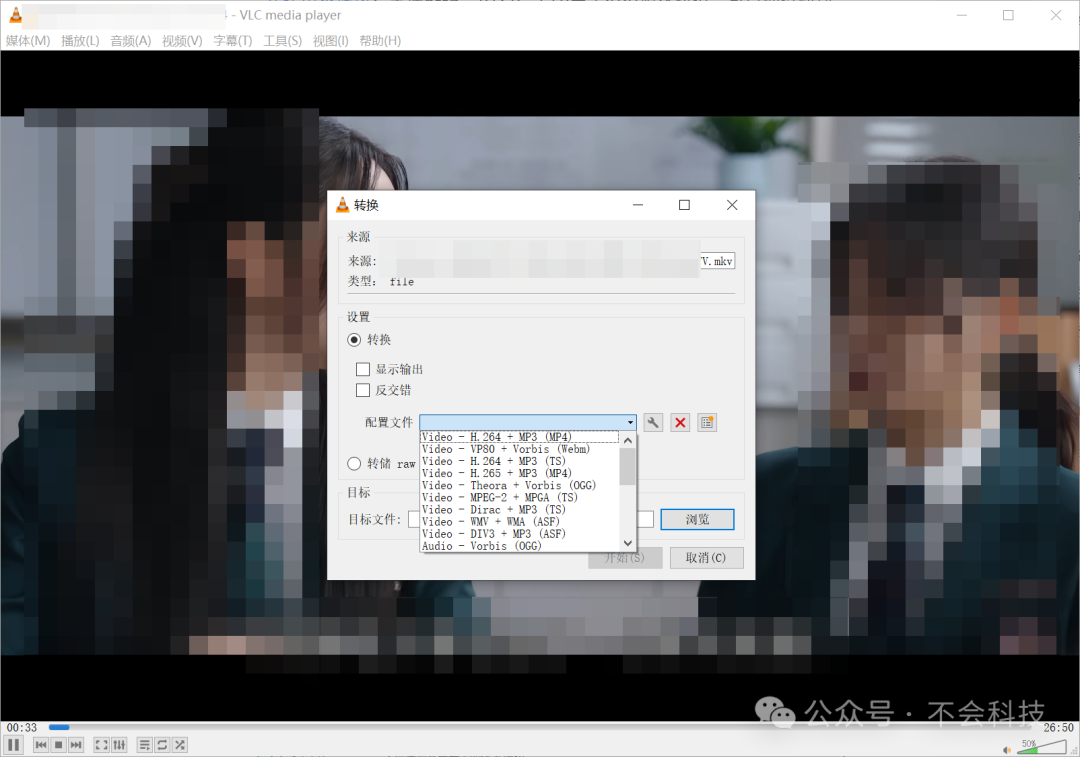
格式转换:通过媒体菜单里的转换保存功能可以将视频转换为MP4等格式。
屏幕录制:通过视图菜单中的高级控制选项,可以进行视频录制,画面捕获截图等操作。
4.自定义功能
视频滤镜:可以实时调整亮度、对比度、饱和度、色调、锐化等参数。
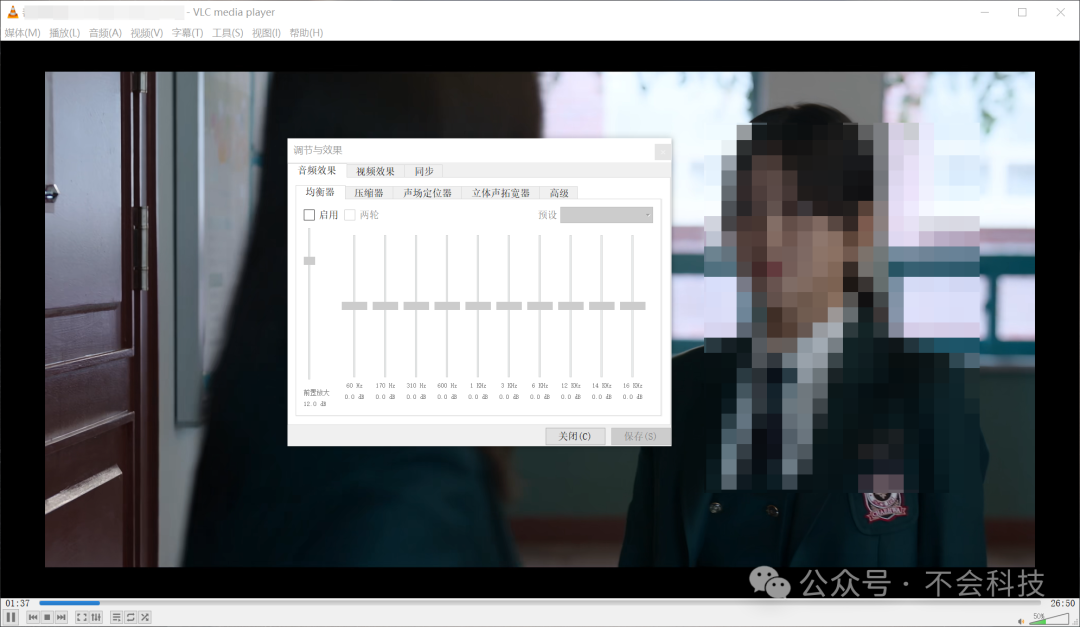
音频均衡器:内置强大音频均衡器和效果器。
自定义外观:可以自定义添加外观皮肤、工具栏,支持深色主题。

软件使用:
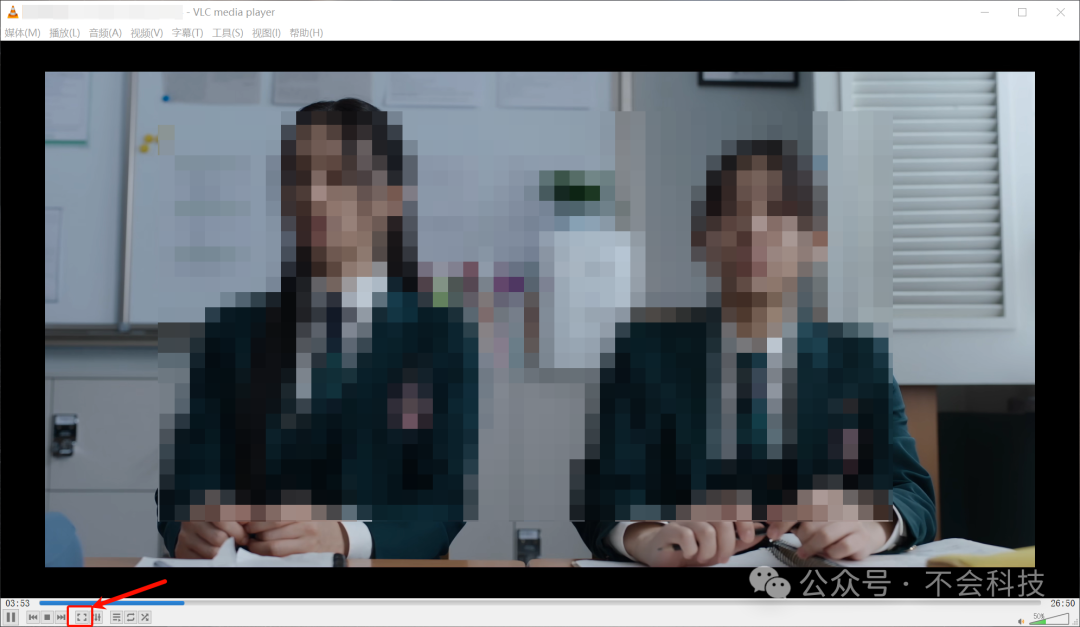
全屏模式:VLC的全屏快捷按钮在软件左下角位置,注意分辨。
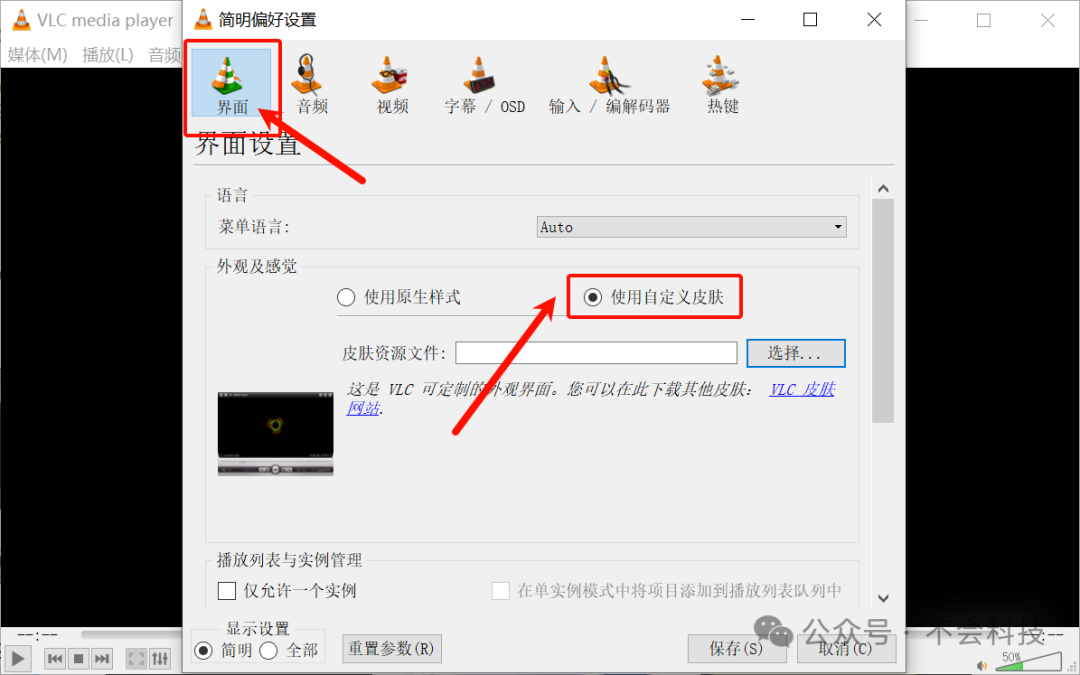
自定义皮肤文件使用:点击上方菜单栏的“工具”→“偏好设置”,在弹出的窗口中选择“界面”选项卡,点击下方的“使用自定义皮肤”,之后选择皮肤存放位置即可。